Guía rápida
Reclutamiento
Publica tus vacantes para que tu agente de IA atienda a los candidatos, y revisa en un solo lugar quién se postuló, qué cumple y en qué etapa va.
- Dónde está
- Menú lateral → Reclutamiento → Vacantes / Candidatos (cuentas de Luci Talento)
- Actualizada el
- 31 de octubre de 2026
01 · Vacantes
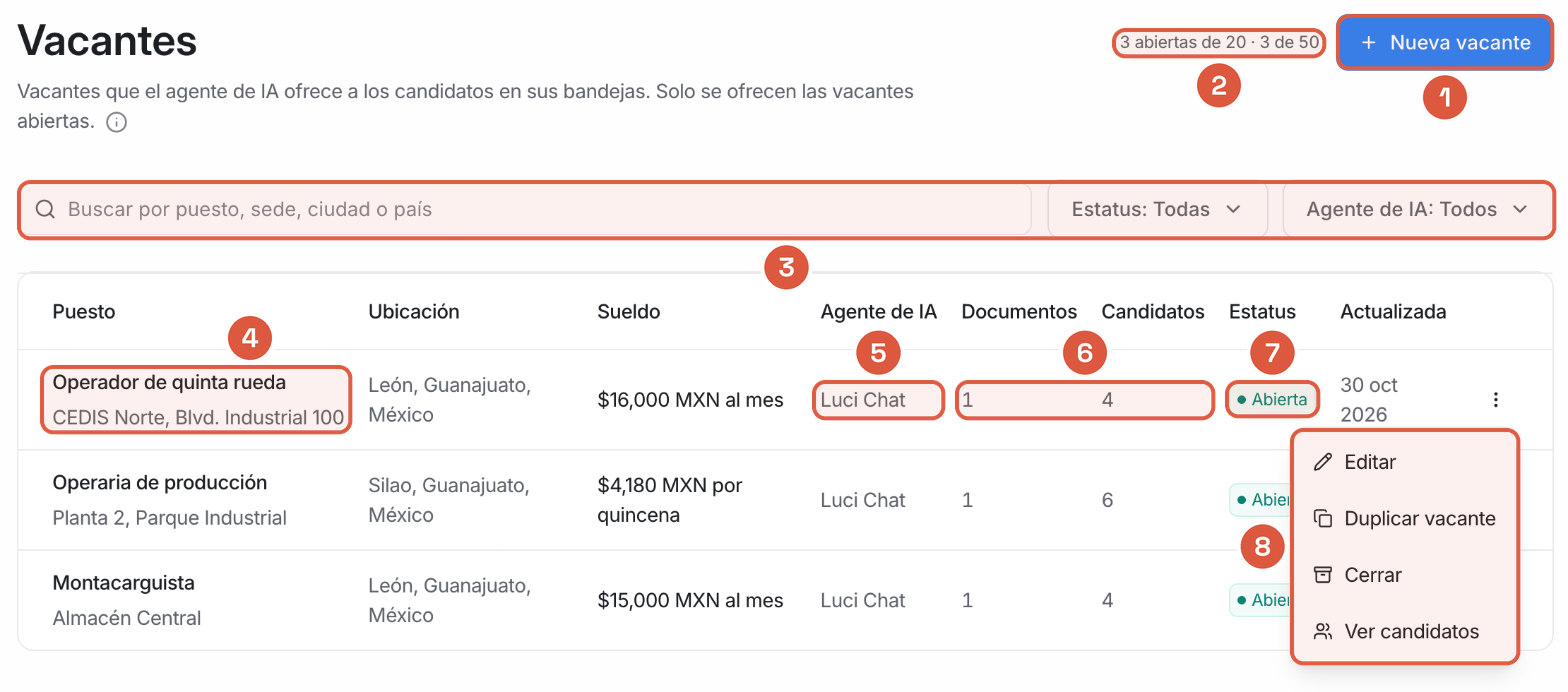
Las vacantes que ofrece tu agente de IA
-
1. Nueva vacante
Abre la configuración de una vacante en 7 pasos (sección 02).
-
2. Vacantes abiertas y total
Cuántas tienes abiertas y en total, y el máximo de tu cuenta (20 abiertas y 50 en total).
-
3. Buscar y filtrar
Busca por puesto, sede, ciudad o país; filtra por estatus o por agente de IA.
-
4. Puesto y sede
Un clic en el renglón abre la vacante para editarla.
-
5. Agente de IA
El agente que ofrece la vacante en todas sus bandejas.
-
6. Documentos y candidatos
Cuántos documentos pide y cuántas personas se han postulado.
-
7. Estatus
Tu agente de IA solo ofrece las vacantes «Abierta». Una cerrada deja de ofrecerse y se puede reabrir.
-
8. Acciones de la vacante
Editar, «Duplicar vacante» para crear otra parecida, «Cerrar» y «Ver candidatos».
02 · Configurar una vacante
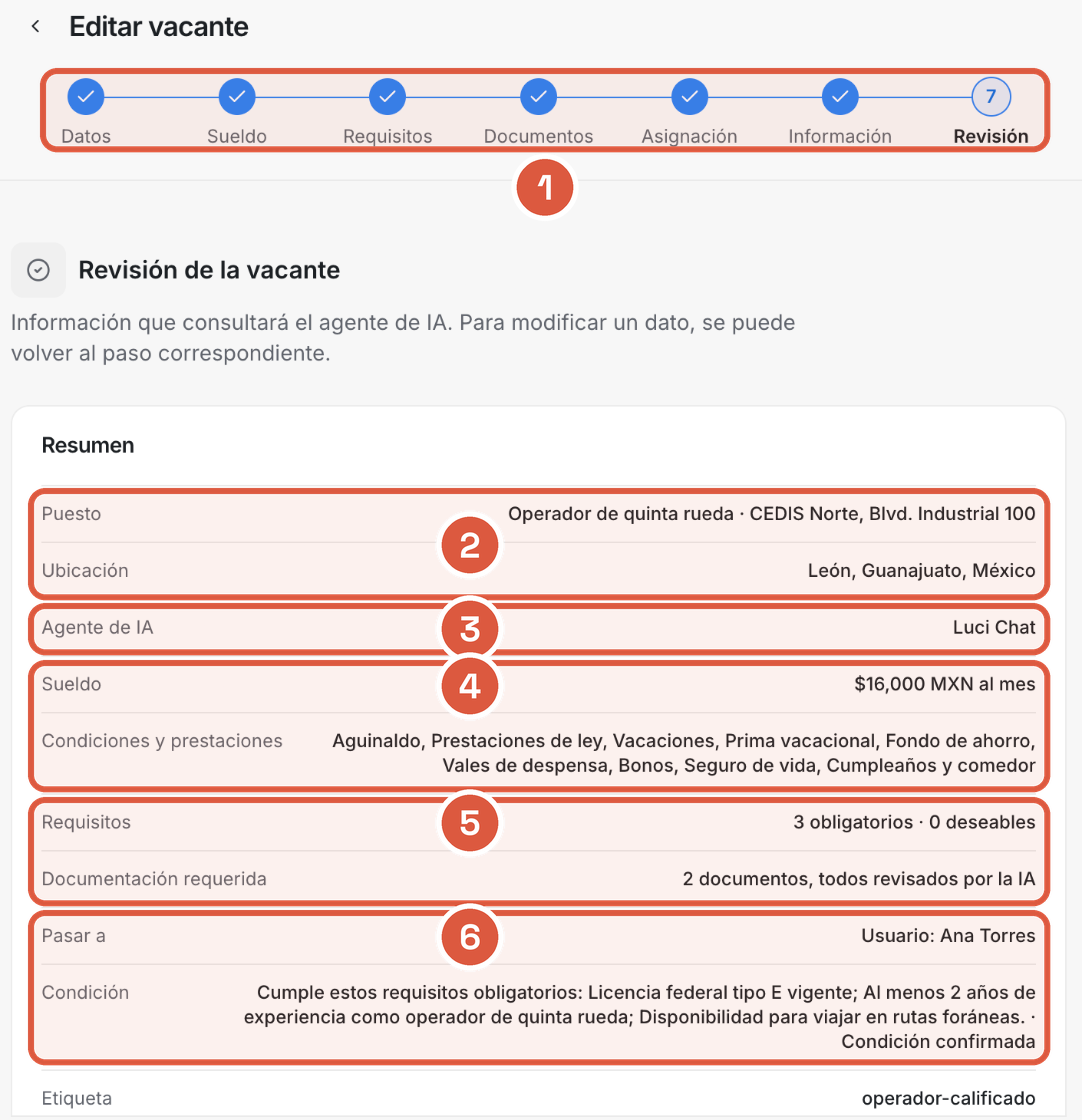
Siete pasos y un resumen antes de guardar
-
1. Pasos de la vacante
Datos, Sueldo, Requisitos, Documentos, Asignación, Información y Revisión. En una vacante ya creada, abre cualquier paso con un clic.
-
2. Puesto y ubicación
Puesto, sede, país, estado y ciudad, tal como los dirá tu agente de IA.
-
3. Agente de IA
El que ofrece la vacante. Sin agente de IA, la vacante no se puede abrir.
-
4. Sueldo y prestaciones
Sueldo y periodo (o «a convenir») y hasta 10 condiciones y prestaciones.
-
5. Requisitos y documentos
Hasta 15 requisitos, obligatorios o deseables, y hasta 10 documentos que el candidato envía y la IA revisa.
-
6. Pase a una persona
A quién pasa tu agente de IA al candidato y con qué condición (sección 03).
03 · Regla clave
Tu agente de IA filtra; tu equipo decide
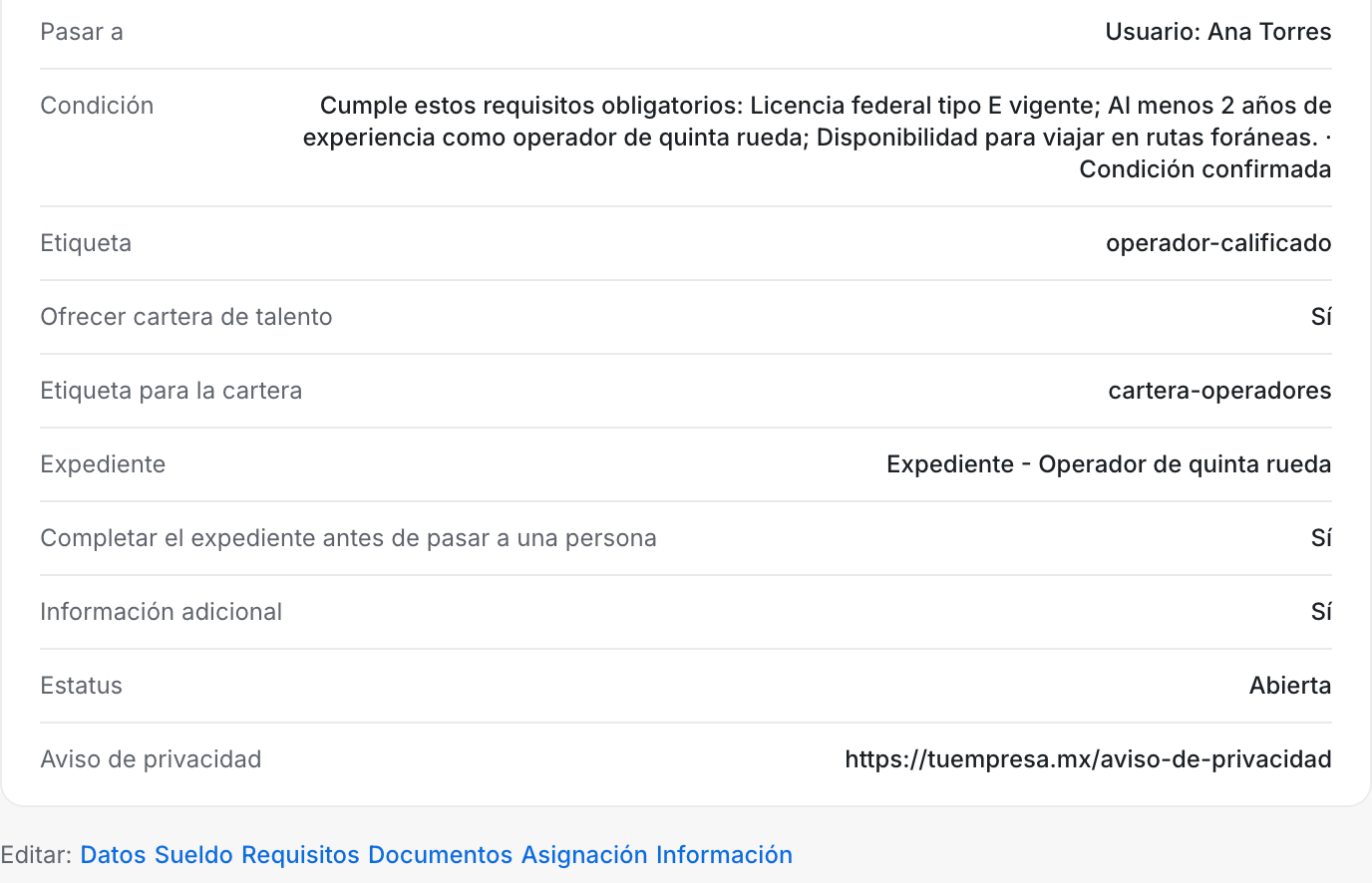
En el paso «Asignación» defines qué pasa con cada candidato. Tu agente de IA da la información de la vacante, pregunta los requisitos, pide los documentos y llena el expediente:
-
Paso 1
Cumple: pasa a tu equipo
Cuando cumple la condición que confirmaste, lo marca «Calificado», lo pasa al usuario o equipo de «Pasar a» y le pone la etiqueta.
-
Paso 2
No cumple: se descarta
Si no cumple un requisito obligatorio, lo marca «Descartado» con el motivo y, si la ofreces, le pregunta si quiere entrar a tu cartera de talento.
-
Paso 3
Expediente completo
Con «Completar el expediente antes de pasar a una persona», solo lo pasa cuando los campos obligatorios están llenos.
Para abrir una vacante necesitas un agente de IA, la asignación del candidato y la liga de tu aviso de privacidad. Tu agente de IA lo envía al candidato antes de pedirle datos o documentos.
04 · Candidatos
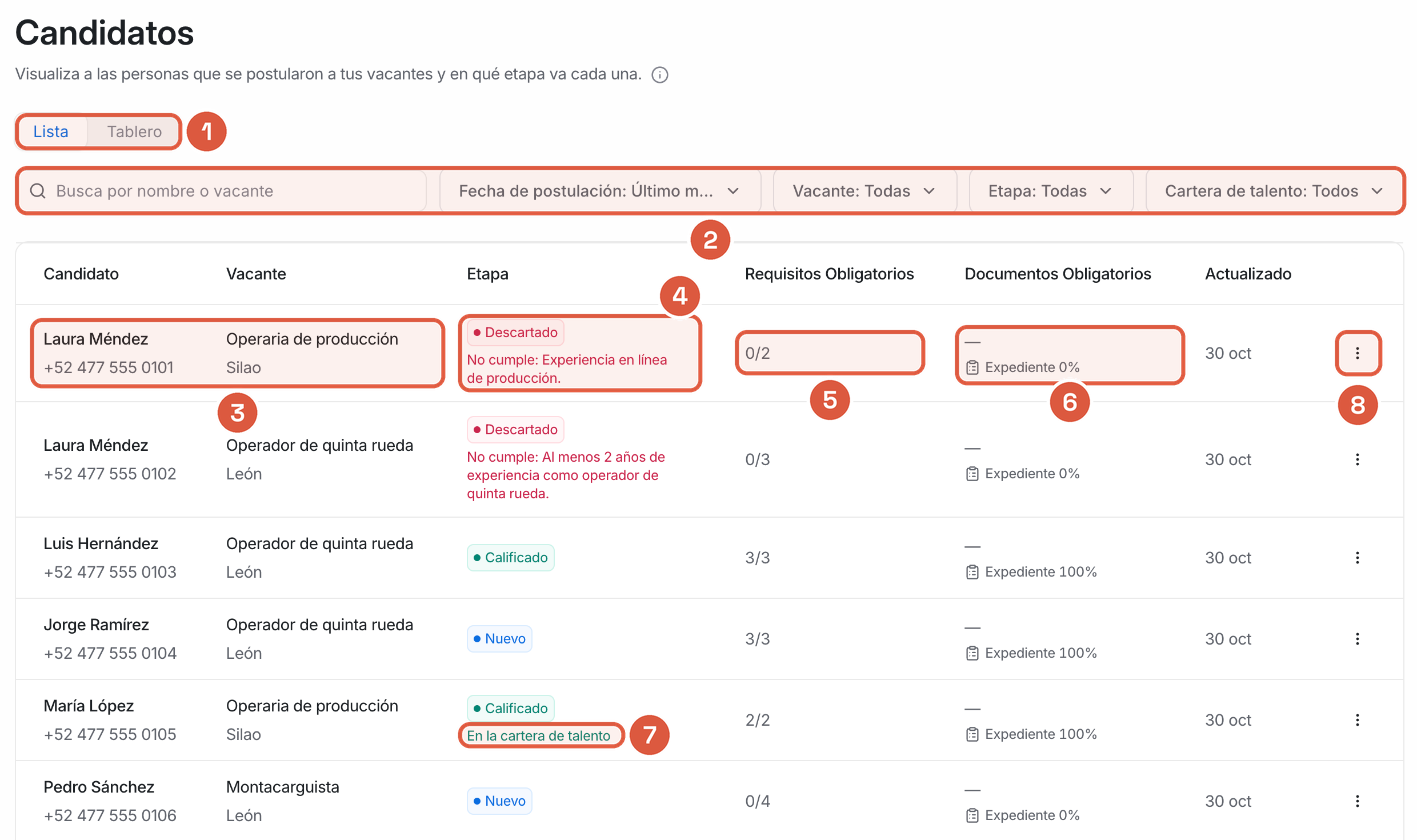
Quién se postuló y en qué etapa va
-
1. Lista o Tablero
Las mismas postulaciones en renglones o en columnas por etapa (sección 07).
-
2. Buscar y filtrar
Por nombre o vacante, fecha de postulación (último mes por omisión), vacante, etapa y cartera de talento.
-
3. Candidato y vacante
Nombre, teléfono y la vacante a la que se postuló. Un clic abre su detalle (sección 06).
-
4. Etapa y motivo
Si fue descartado, se ve el requisito obligatorio que no cumplió.
-
5. Requisitos obligatorios
Cuántos cumple de los obligatorios de la vacante.
-
6. Documentos y expediente
Documentos obligatorios recibidos y qué tanto del expediente está lleno.
-
7. Cartera de talento
Marca a quien aceptó que guardes su perfil para otras vacantes.
-
8. Acciones del candidato
«Editar» abre su detalle; «Borrar» lo quita de Candidatos.
05 · Etapas
Las cuatro etapas del candidato
- Nuevo
- Tu agente de IA lo registra cuando elige una vacante.
- Calificado
- Cumple la condición de la vacante; tu agente de IA lo pasa a tu equipo.
- Contratado
- Solo lo pones tú: la contratación siempre la decide tu equipo.
- Descartado
- No cumple un requisito obligatorio (con el motivo) o tú lo descartas.
Puedes cambiar cualquier etapa; tu agente de IA no cambia lo que tú pongas.
06 · Detalle del candidato
Su postulación y su expediente
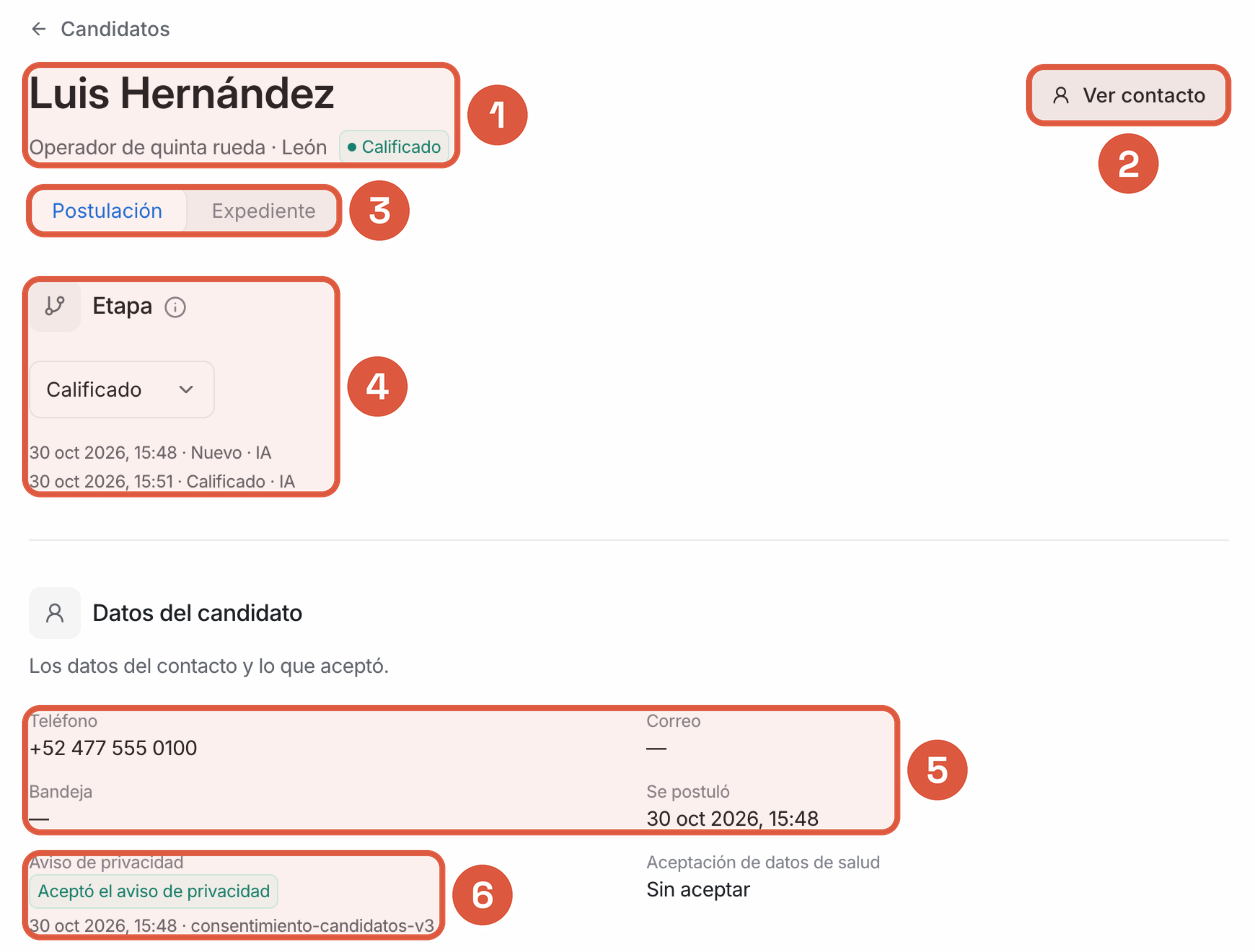
-
1. Candidato y vacante
Nombre, vacante, ciudad y etapa actual.
-
2. Ver contacto
Abre su ficha en Contactos, con su información y conversaciones.
-
3. Postulación y Expediente
«Postulación»: etapa, requisitos, documentos y cartera. «Expediente»: los datos que pide la vacante.
-
4. Etapa e historial
Cámbiala aquí. Debajo ves cada cambio, cuándo y quién lo hizo: la IA o tu equipo.
-
5. Datos del candidato
Teléfono, correo y cuándo se postuló.
-
6. Aviso de privacidad
Si aceptó el aviso y cuándo. Sin esa aceptación, tu agente de IA no le pide datos ni documentos.
07 · Paso a paso
Lo que más vas a hacer
-
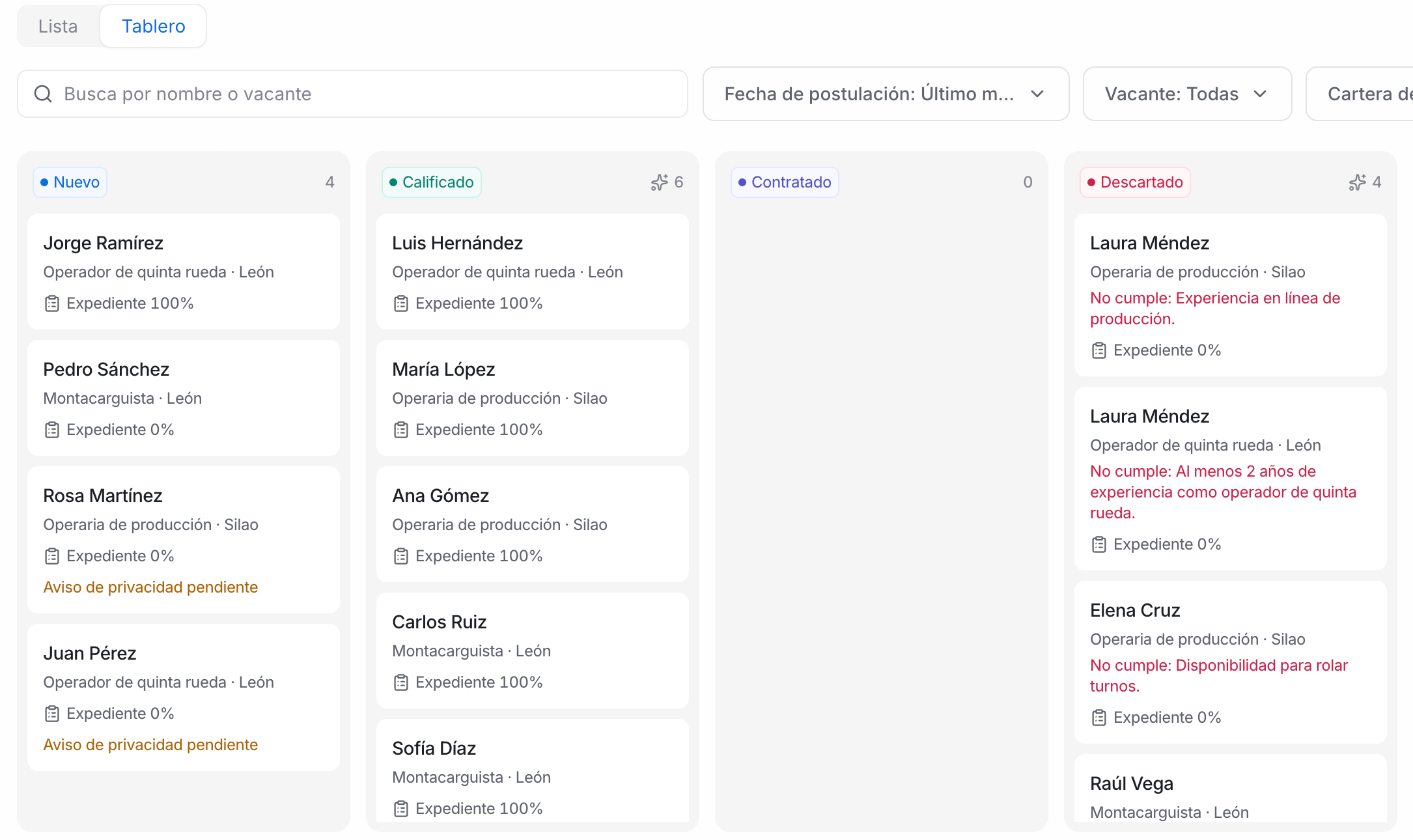
Mover candidatos en el Tablero
- 01 En Candidatos, abre «Tablero».
- 02 Arrastra la tarjeta a otra etapa: el cambio se guarda solo.
- 03 El ícono de destellos marca las etapas a las que también mueve la IA.
-
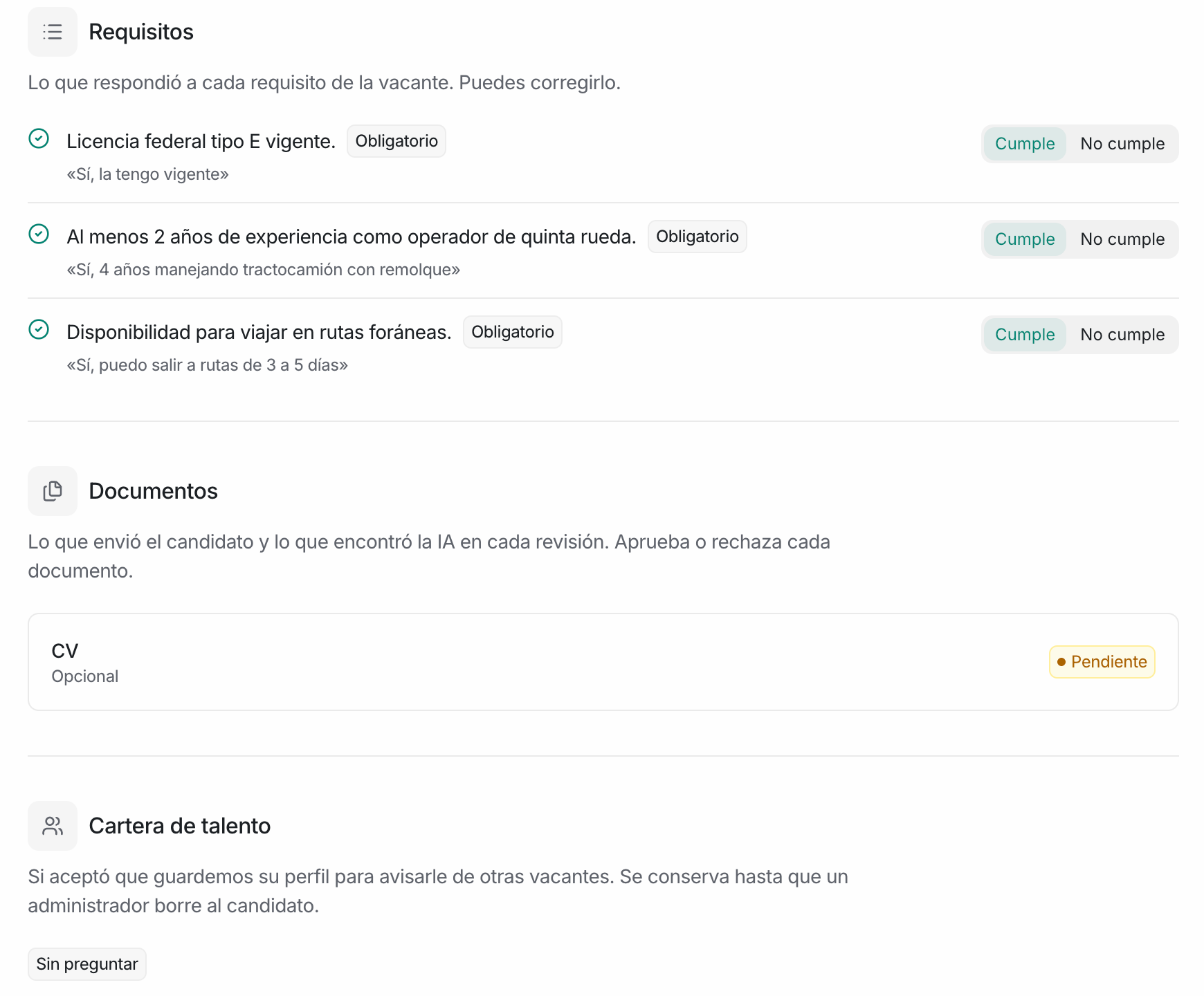
Revisar requisitos y documentos
- 01 En «Postulación» ves lo que respondió a cada requisito.
- 02 Corrige con «Cumple» o «No cumple» si hace falta.
- 03 En «Documentos», revisa lo que envió y lo que encontró la IA; apruébalo o recházalo.
-
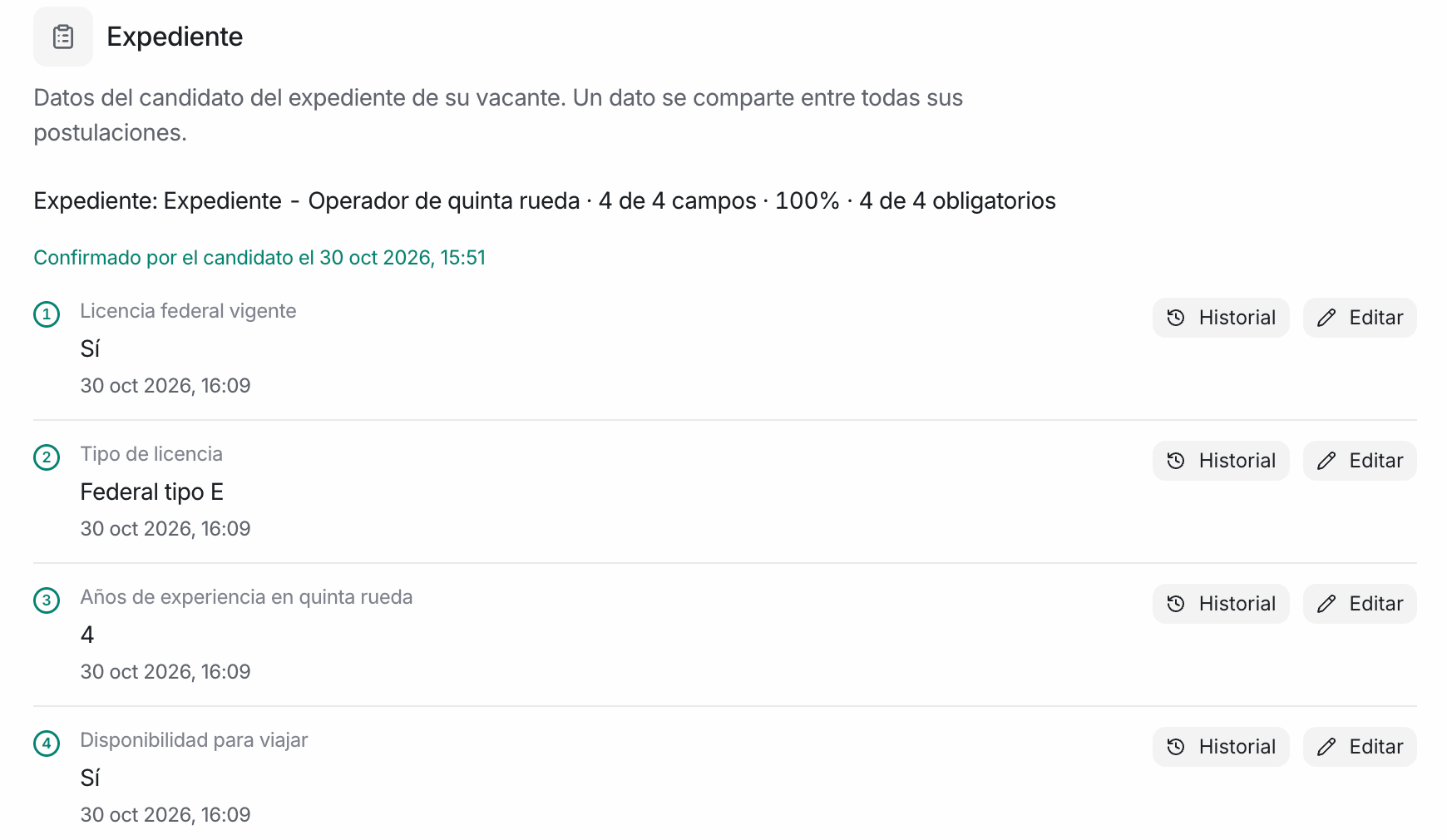
Consultar el expediente
- 01 Abre la pestaña «Expediente».
- 02 Ves cada dato con su fecha y si el candidato lo confirmó.
- 03 «Historial» muestra los cambios; «Editar» corrige un dato.
¿Dudas o algo se ve distinto?
Escríbenos a hola@luci.mx . Este manual se actualiza cuando cambia la pantalla.
Las capturas usan datos de ejemplo; tus vacantes y candidatos serán los de tu cuenta.