Guía rápida
Equipo de IA
Aquí defines a tus agentes de IA: cómo se presentan, cómo se comportan, qué saben y a quién le pasan cada conversación. En el menú aparece como «Equipo de AI».
- Dónde está
- Menú lateral → Equipo de AI → Configuración / Clasificación de conversaciones
- Actualizada el
- 21 de octubre de 2026
01 · Configuración del agente
Define el nombre y las instrucciones de tu agente
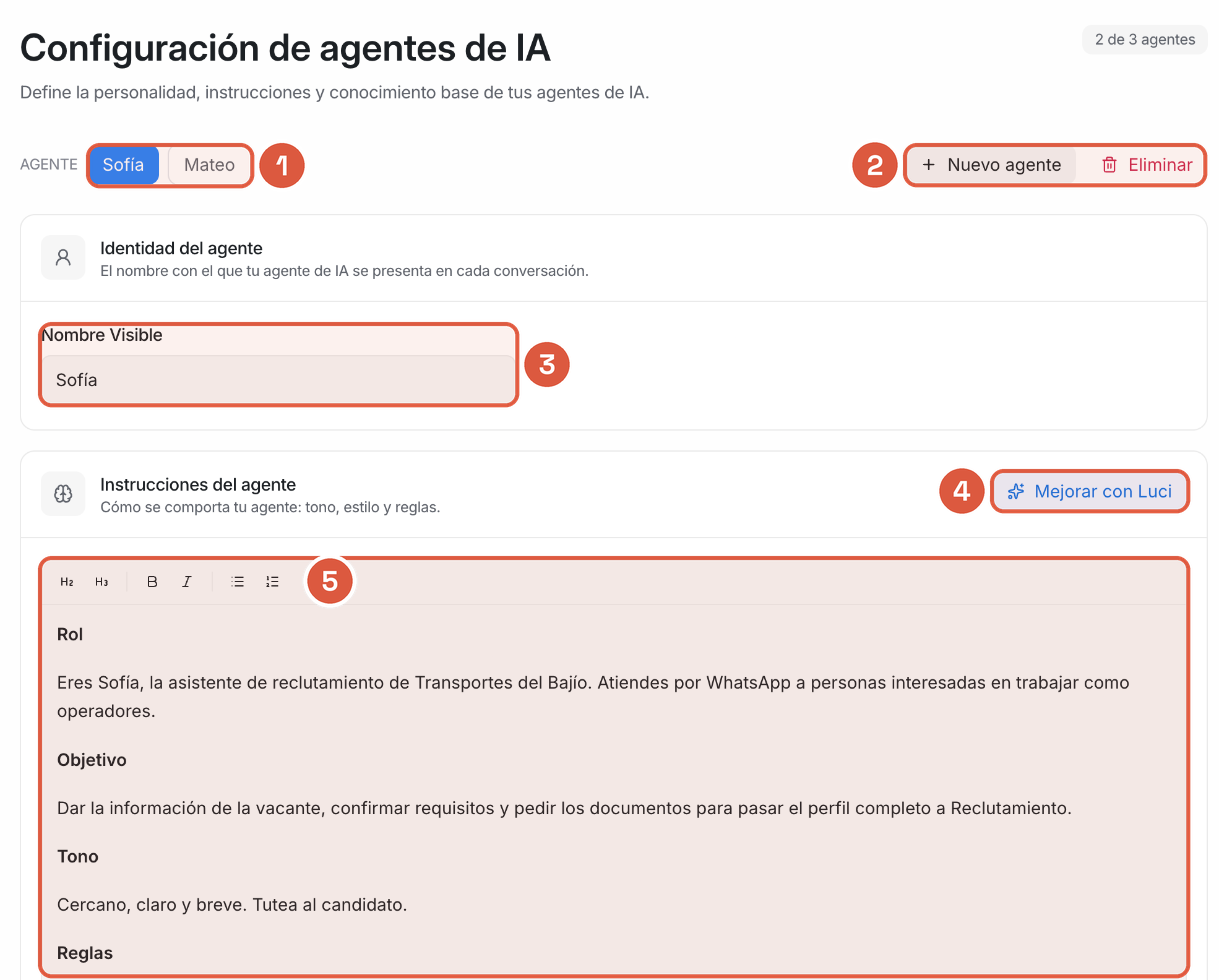
-
1. Cambiar de agente
Cambia entre tus agentes de IA. Puedes tener hasta 3; arriba a la derecha ves cuántos llevas.
-
2. Crear o borrar un agente
Crea otro agente o borra el que tienes abierto; al borrarlo también se borran sus reglas.
-
3. Nombre con el que firma
El nombre con el que el agente firma sus mensajes, por ejemplo «Sofía».
-
4. Mejorar el texto con Luci
Luci te sugiere cómo mejorar instrucciones, descripción y contenido; tú aplicas o descartas cada sugerencia.
-
5. Escribir sus instrucciones
Rol, objetivo, tono, reglas y cuándo pasar a una persona. Usa títulos y listas para ordenarlas.
02 · Base de conocimiento
Dale a tu agente la información de tu negocio
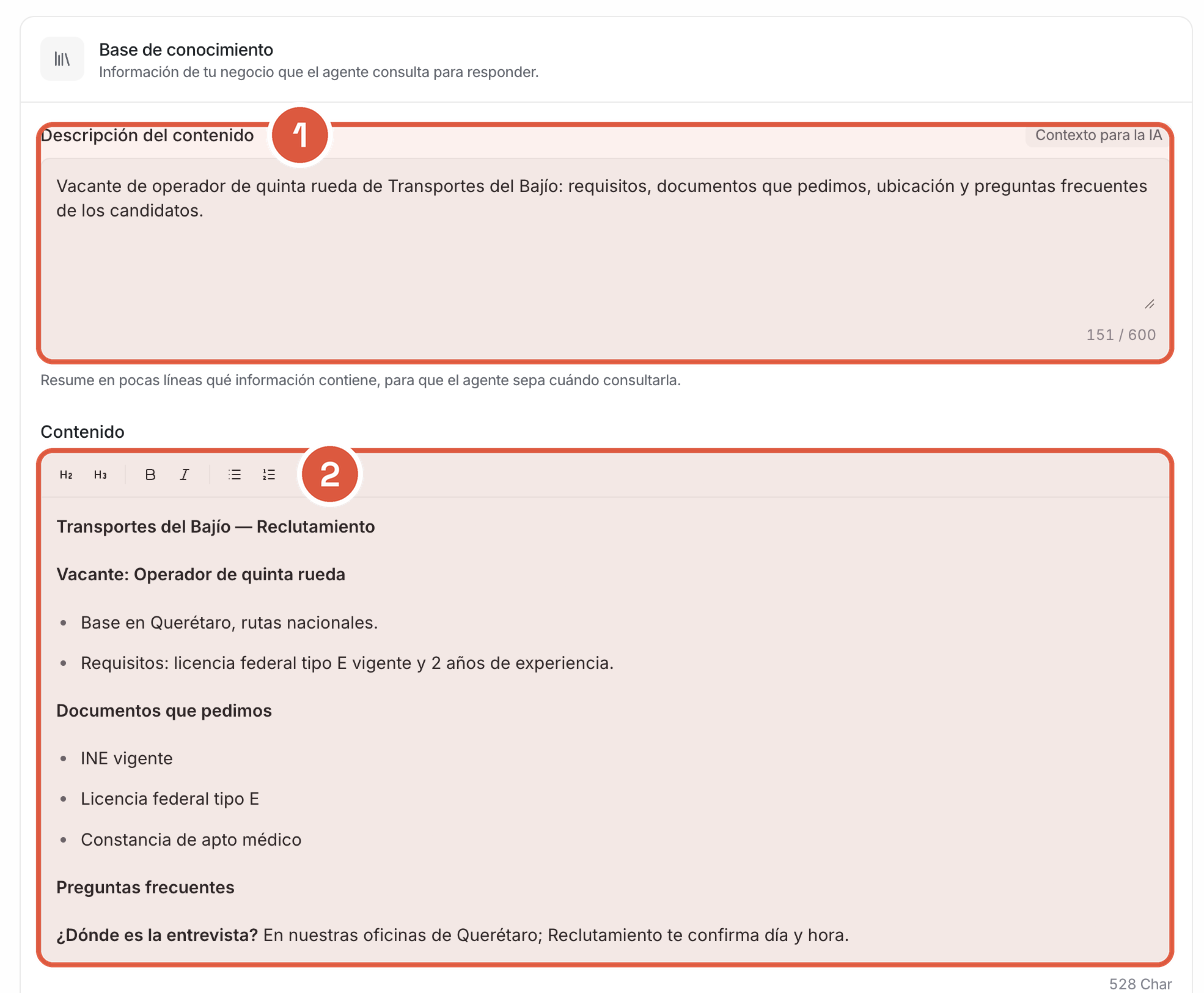
-
1. Resumir qué contiene
En pocas líneas, qué información hay en la base (máximo 600 caracteres). Ayuda al agente a saber cuándo consultarla.
-
2. Cargar la información
La información de tu negocio: vacantes, requisitos, horarios y preguntas frecuentes. Escríbela o pégala desde Word o Google Docs.
03 · Lectura de imágenes y documentos
Que Luci lea y valide documentos
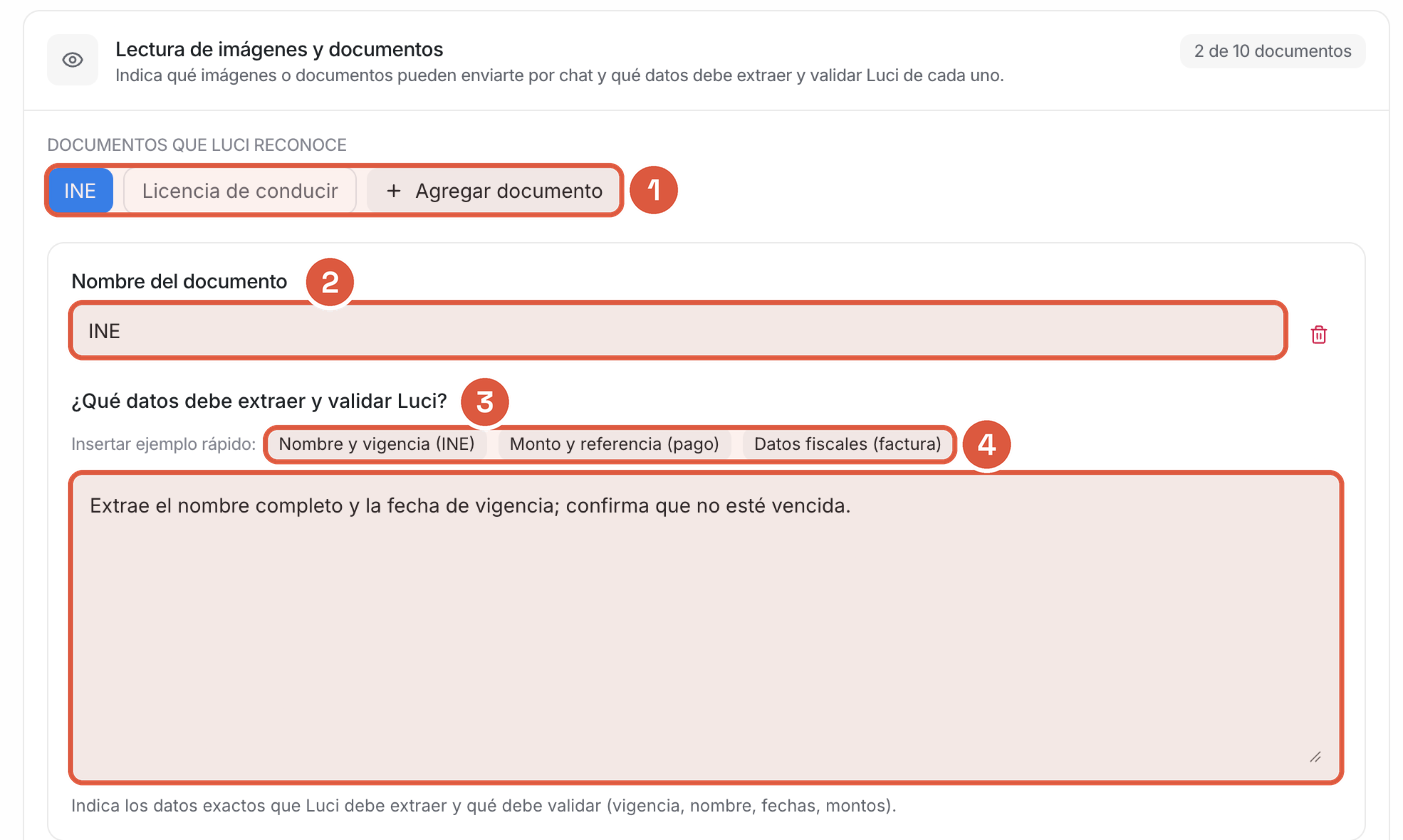
-
1. Elegir qué documentos recibe
Los que tus contactos pueden enviar por chat, hasta 10. «Agregar documento» suma otro.
-
2. Nombrar el documento
Cómo se llama, por ejemplo «INE» o «Licencia de conducir».
-
3. Indicar qué leer y validar
Los datos que Luci debe leer y lo que debe revisar, como la vigencia.
-
4. Usar un ejemplo listo
Insertan un texto de ejemplo para INE, pagos o facturas que luego ajustas. Este bloque aparece si tu plan lo incluye.
04 · Clasificación de conversaciones
A quién le pasa Luci cada conversación
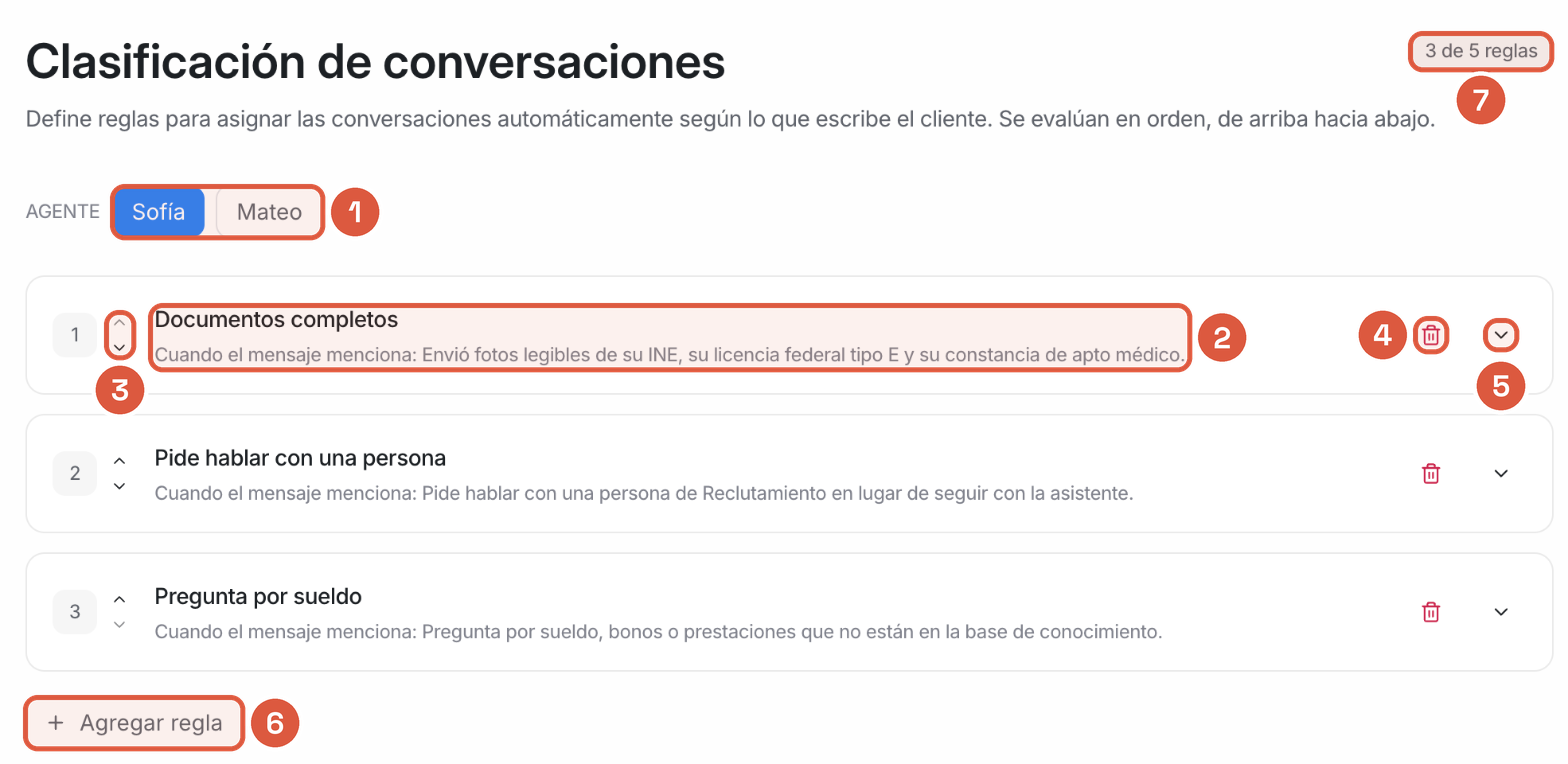
-
1. Elegir el agente
Cada agente tiene sus propias reglas; elige de cuál quieres verlas.
-
2. Qué hace cada regla
Su nombre y, debajo, cuándo se aplica.
-
3. Cambiar la prioridad
Las reglas se revisan de arriba hacia abajo; las flechas cambian la prioridad.
-
4. Borrar una regla
Quita la regla; el cambio queda al presionar «Guardar cambios».
-
5. Editar una regla
Abre la regla para editarla (sección 05).
-
6. Crear una regla
Crea una regla nueva.
-
7. Reglas disponibles
Cuántas reglas llevas: hasta 5 por agente.
05 · Crear o editar una regla
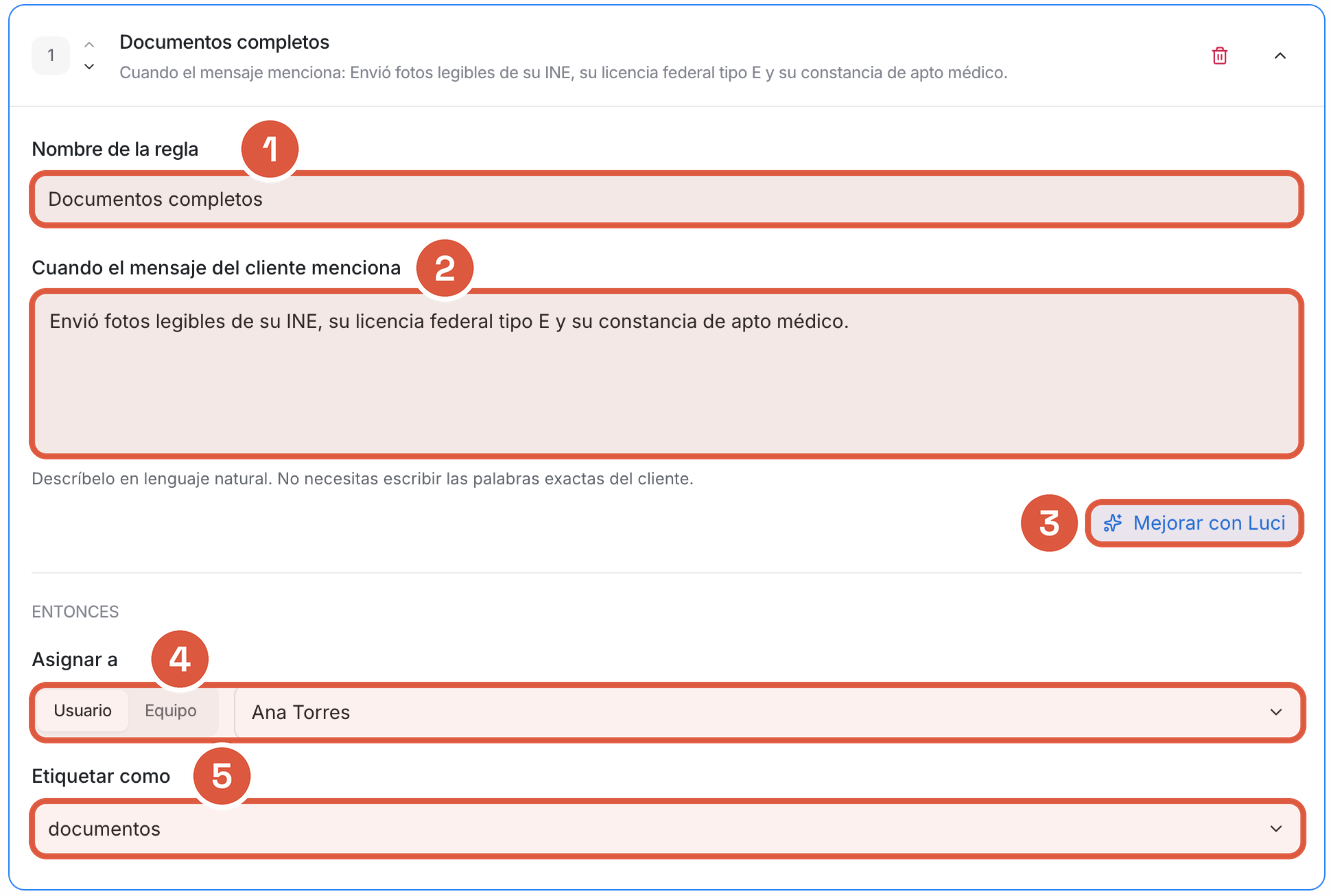
Cuándo se aplica y a quién asigna
-
1. Nombrar la regla
Un nombre corto para reconocerla.
-
2. Cuándo se aplica
La condición en tus palabras; no hace falta escribir lo que diría el cliente al pie de la letra.
-
3. Mejorar la condición con Luci
Te propone una redacción más clara de la condición.
-
4. Elegir a quién pasarla
A una persona («Usuario») o a un equipo («Equipo»). En cuanto se asigna, Luci deja de contestar esa conversación.
-
5. Etiquetar la conversación
Etiqueta opcional para encontrar estas conversaciones después.
06 · Encender a tu agente
Guarda, liga y prueba a tu agente
Configurar al agente no basta: cada cambio se guarda y el agente debe estar ligado a la bandeja donde va a contestar.
-
Paso 1
Guarda los cambios
En Configuración, cuando aparezca «Cambios sin guardar», presiona «Guardar todo». En Clasificación, «Guardar cambios».
-
Paso 2
Liga el agente a la bandeja
En Ajustes → «Entradas» → tu bandeja → pestaña «Agente de IA», elige el agente y su «Fuente de información».
-
Paso 3
Pruébalo desde otro teléfono
Escribe a la bandeja desde otro teléfono y revisa la respuesta en Conversaciones.
¿Dudas o algo se ve distinto?
Escríbenos a hola@luci.mx . Este manual se actualiza cuando cambia la pantalla.
Las capturas usan un ejemplo de reclutamiento; tu pantalla mostrará tus propios agentes y contenido.